Guide de dépannage du disque dur externe alimenté mais non détecté
Les disques durs externes sont essentiels pour étendre le stockage, sauvegarder des données et transférer des fichiers volumineux. Cependant, rencontre...
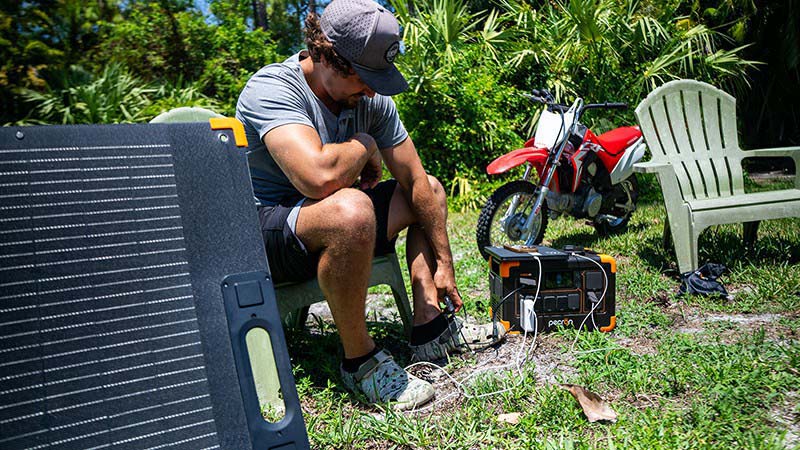
Les disques durs externes sont essentiels pour étendre le stockage, sauvegarder des données et transférer des fichiers volumineux. Cependant, se trouver dans une situation où votre disque dur externe s'allume mais n'est pas détecté par votre ordinateur peut être frustrant. Ce problème peut provenir de divers problèmes matériels ou logiciels, et comprendre comment le diagnostiquer et le résoudre est crucial pour éviter la perte de données et restaurer la fonctionnalité.
Dans cet article, nous explorerons les causes courantes d'un disque dur externe alimenté mais non détecté, et fournirons des solutions étape par étape pour vous aider à dépanner et à résoudre le problème.
Vérifiez la connexion USB et les ports
La première étape consiste à s’assurer que le câble et les ports USB fonctionnent correctement. Parfois, un câble défectueux ou desserré peut entraîner la mise sous tension du lecteur mais ne pas parvenir à établir une connexion de données.
Essayez de connecter le disque dur à un autre port USB.
Utilisez un autre câble USB si disponible.
Évitez d'utiliser des hubs USB ; connectez le lecteur directement à votre ordinateur.
Testez le disque externe sur un autre ordinateur pour exclure les problèmes de port.
Vérifier la détection du lecteur dans Gestion des disques (Windows) ou Utilitaire de disque (Mac)
Même si le lecteur n'apparaît pas dans l'Explorateur de fichiers ou le Finder, il peut toujours être reconnu par le système à un niveau inférieur.
Sous Windows, ouvrez Gestion des disques en appuyant sur Win + X et en sélectionnant Gestion des disques.
Recherchez le disque externe dans la liste. Il peut apparaître sans lettre de lecteur ou sous forme d'espace non alloué.
Sur macOS, ouvrez l'Utilitaire de disque et vérifiez si le lecteur apparaît dans la barre latérale.
S'il est détecté ici, vous devrez peut-être attribuer une lettre de lecteur ou formater le lecteur (soyez prudent car le formatage efface les données).
Mettre à jour ou réinstaller les pilotes de périphérique
Des pilotes obsolètes ou corrompus peuvent empêcher le système de détecter correctement le disque dur externe.
Ouvrez le Gestionnaire de périphériques sous Windows (Win + X > Gestionnaire de périphériques).
Localisez le disque dur externe sous Lecteurs de disque ou Contrôleurs Universal Serial Bus.
Cliquez avec le bouton droit sur le périphérique et sélectionnez Mettre à jour le pilote.
Si la mise à jour ne fonctionne pas, désinstallez l'appareil et redémarrez votre ordinateur pour permettre la réinstallation automatique.
Désactiver les paramètres de suspension sélective USB et de gestion de l'alimentation
Les fonctionnalités de gestion de l'alimentation de Windows désactivent parfois les ports USB pour économiser de l'énergie, ce qui peut entraîner des problèmes de détection.
Accédez à Panneau de configuration > Options d'alimentation > Modifier les paramètres du forfait > Modifier les paramètres d'alimentation avancés.
Développez Paramètres USB > Paramètres de suspension sélective USB.
Réglez-le sur Désactivé.
De plus, dans le Gestionnaire de périphériques, sous les propriétés du hub racine USB, décochez « Autoriser l'ordinateur à éteindre ce périphérique pour économiser de l'énergie ».
Exécutez l'utilitaire de résolution des problèmes de matériel et de périphériques (Windows)
Windows inclut un utilitaire de résolution des problèmes intégré qui peut aider à détecter et à résoudre les problèmes liés au matériel.
Ouvrez Paramètres > Mise à jour et sécurité > Dépannage > Dépanneurs supplémentaires.
Sélectionnez Matériel et périphériques et exécutez l'utilitaire de résolution des problèmes.
Suivez les instructions à l'écran pour résoudre les problèmes détectés.
Rechercher une corruption du système de fichiers
Si le système de fichiers du lecteur est corrompu, le système peut détecter le matériel mais ne pas réussir à le monter ou à l'afficher correctement.
Sous Windows, ouvrez l'invite de commande en tant qu'administrateur et exécutez : `chkdsk X: /f` (remplacez X par la lettre du lecteur).
Sur Mac, utilisez la fonction Premiers secours de Disk Utility pour analyser et réparer le lecteur.
Sachez qu'une corruption grave peut nécessiter un logiciel de récupération de données ou des services professionnels.
Inspecter les dommages physiques ou le boîtier défectueux
Parfois, le boîtier du disque ou les composants internes peuvent être endommagés, provoquant des problèmes de détection malgré l’alimentation.
Écoutez les bruits inhabituels tels que des clics ou des grincements.
Si cela vous convient, retirez le disque de son boîtier et connectez-le via un autre adaptateur SATA vers USB ou une autre station d'accueil.
Si le disque est physiquement endommagé, consultez des spécialistes en récupération de données.
Recherchez les lettres de lecteur ou les partitions en conflit
Les conflits dans les lettres de lecteur ou les tables de partition peuvent empêcher une détection correcte.
Utilisez Gestion des disques pour attribuer une nouvelle lettre de lecteur si nécessaire.
Supprimez ou recréez des partitions si elles sont corrompues ou mal formatées (assurez-vous au préalable de la sauvegarde des données).
Mettez à jour votre système d'exploitation
Parfois, les mises à jour du système incluent des correctifs pour la compatibilité matérielle.
Recherchez et installez les dernières mises à jour du système d'exploitation.
Redémarrez votre ordinateur et reconnectez le disque dur externe.
Utiliser des outils de récupération de données tiers
Si le lecteur n'est toujours pas détecté correctement mais s'allume, un logiciel de récupération de données peut vous aider à récupérer des fichiers importants avant de tenter des solutions drastiques.
Des programmes comme Recuva, EaseUS Data Recovery Wizard ou Disk Drill peuvent analyser les lecteurs inaccessibles.
Enregistrez toujours les données récupérées sur un autre lecteur.
Un disque dur externe qui s'allume mais n'est pas détecté peut être dû à divers problèmes matériels ou logiciels. En vérifiant systématiquement les connexions USB, en vérifiant la reconnaissance du lecteur dans les outils système, en mettant à jour les pilotes, en gérant les paramètres d'alimentation et en inspectant les dommages physiques, vous pouvez souvent résoudre le problème sans perte de données. Si le problème persiste, envisagez l'aide d'un professionnel ou des services de récupération de données pour protéger vos fichiers importants. Des sauvegardes régulières et une gestion appropriée des disques externes sont essentielles pour éviter de tels scénarios frustrants à l'avenir.
Contenu connexe
- Alimentation DC 5V Un guide complet
- Power & Telephone Supply in Memphis, TN Ensuring Reliable Connectivity and Energy
- Meilleur chargeur portable Power Bank pour iPhone Guide ultime 2024
- Comment remplacer le ventilateur de l'alimentation sur PC Un guide étape par étape
- Alimentation sans interruption Best Buy Votre guide ultime pour une alimentation de secours fiable
- Cordon d'alimentation pour ordinateur portable Lenovo Le guide ultime
- Alimentation du disque dur externe Un guide complet
- Adaptateur secteur 60 000 mAh 220 V, la solution d'alimentation portable ultime.
- Meilleure alimentation économique pour PC 500 W Un guide complet
- Meilleure source d'alimentation portable, votre guide ultime pour une énergie fiable en déplacement