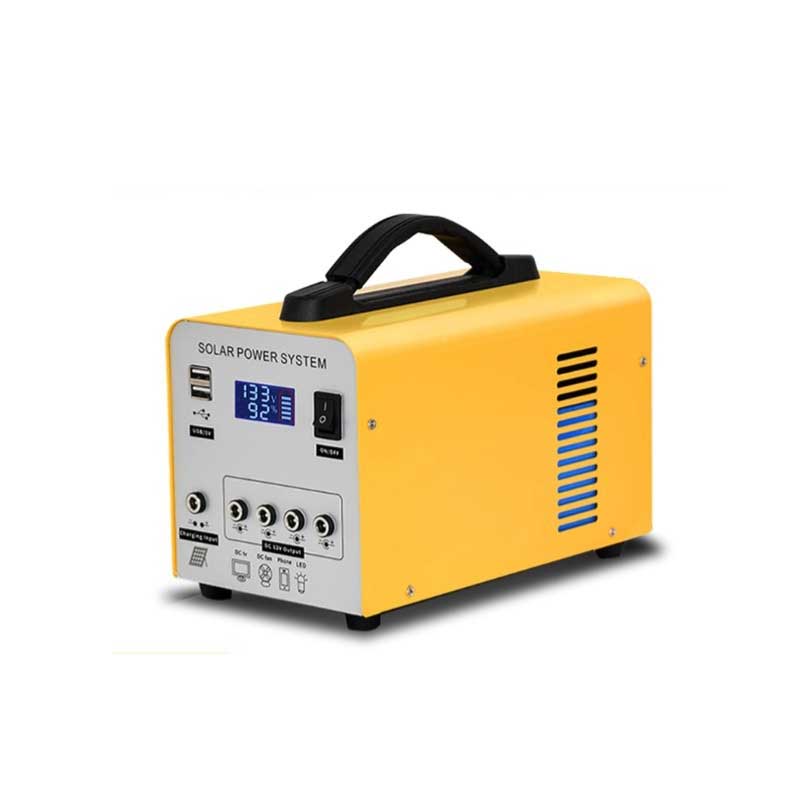
Comment vérifier le bloc d'alimentation sur PC Un guide complet
L'unité d'alimentation (PSU) est un composant essentiel de tout ordinateur de bureau, responsable de la conversion de l'énergie électrique...

LealimentationL'unité (PSU) est un composant essentiel de tout ordinateur de bureau, chargé de convertir l'alimentation électrique de votre prise en énergie utilisable pour les composants internes de votre PC. Un bloc d'alimentation défectueux ou sous-performant peut provoquer une instabilité du système, des arrêts inattendus ou même des dommages matériels. Par conséquent, savoir comment vérifier le bloc d’alimentation de votre PC est essentiel pour maintenir des performances optimales et résoudre les problèmes liés à l’alimentation. Dans cet article, nous vous guiderons tout au long du processus étape par étape pour évaluer la santé et les fonctionnalités de votre bloc d’alimentation.
Comprendre le rôle du bloc d'alimentation
Avant de vous lancer dans les tests, il est important de comprendre ce que fait le bloc d’alimentation. Il fournit des tensions stables à votre carte mère, CPU, GPU et autres périphériques. Un bloc d'alimentation qui fournit des tensions incohérentes ou une puissance insuffisante peut entraîner des pannes du système, des écrans bleus ou un échec de démarrage. Connaître la puissance nominale et l’efficacité de votre bloc d’alimentation peut vous aider à déterminer s’il répond aux exigences de votre système.
Inspection visuelle du bloc d'alimentation et des connexions
Commencez par éteindre votre PC et débranchez-le de la prise. Ouvrez le boîtier et inspectez visuellement le bloc d'alimentation pour détecter tout signe évident de dommage tel que des odeurs de brûlé, des condensateurs gonflés ou une accumulation de poussière. Vérifiez également les câbles et les connecteurs pour vous assurer qu’ils sont bien en place et qu’ils ne sont pas effilochés ou endommagés. Des câbles desserrés ou endommagés peuvent entraîner des problèmes d'alimentation même si le bloc d'alimentation lui-même fonctionne.
Utilisez un testeur de bloc d'alimentation pour des contrôles rapides de tension
Un testeur de bloc d'alimentation est un appareil abordable et facile à utiliser conçu pour mesurer les tensions fournies par votre bloc d'alimentation. Connectez le connecteur principal à 24 broches et les autres câbles pertinents au testeur, puis allumez le bloc d'alimentation. Le testeur affichera les lectures de tension pour les rails +3,3 V, +5 V et +12 V. Comparez ces lectures avec les plages de tension standard pour déterminer si votre bloc d'alimentation fournit une puissance stable.
Vérifiez les tensions du bloc d'alimentation via le BIOS ou les outils logiciels
De nombreuses cartes mères modernes proposent une surveillance de la tension dans la configuration du BIOS. Redémarrez votre PC et entrez dans le menu du BIOS (généralement en appuyant sur Suppr ou F2 pendant le démarrage). Accédez à la section de surveillance du matériel pour afficher les tensions du bloc d'alimentation en temps réel. Alternativement, des outils logiciels tels que HWMonitor, SpeedFan ou AIDA64 peuvent également afficher les lectures de tension sous Windows. Bien que ces lectures soient moins précises qu'un testeur dédié, elles peuvent aider à identifier les irrégularités de tension.
Effectuez un test de trombone pour vérifier la mise sous tension du bloc d'alimentation
Le test du trombone est une méthode simple pour vérifier si le bloc d'alimentation peut s'allumer de manière indépendante. Débranchez tous les composants sauf le bloc d'alimentation. Prenez un trombone et court-circuitez le fil vert (PS_ON) à n'importe quel fil noir (masse) du connecteur 24 broches. Ensuite, allumez le bloc d'alimentation. Si le ventilateur du bloc d'alimentation tourne, cela indique que le bloc d'alimentation peut s'allumer. Cependant, ce test ne garantit pas une fonctionnalité complète sous charge.
Tester le bloc d'alimentation dans des conditions de charge
Étant donné qu'un bloc d'alimentation peut sembler fonctionnel lorsqu'il est inactif mais échouer sous charge, il est crucial de le tester avec les composants de votre PC. Démarrez votre PC et observez s'il fonctionne correctement lors de tâches intensives comme les jeux ou le montage vidéo. Des arrêts, blocages ou redémarrages inattendus au cours de ces tâches peuvent signaler des problèmes de bloc d'alimentation. Pour des tests de charge plus précis, un équipement spécialisé ou une aide professionnelle peut être nécessaire.
Écoutez et sentez les signes de problèmes de bloc d'alimentation
Des bruits inhabituels tels que des grincements ou des bourdonnements provenant du ventilateur du bloc d'alimentation, ou des odeurs de brûlé, peuvent indiquer des composants défectueux à l'intérieur du bloc d'alimentation. Si vous détectez ces signes, il est conseillé de remplacer le bloc d'alimentation immédiatement pour éviter d'endommager d'autres parties de votre PC.
Vérifiez l'âge et la garantie de votre bloc d'alimentation
Les blocs d'alimentation ont une durée de vie limitée, généralement de 5 à 10 ans, selon la qualité et l'utilisation. Si votre bloc d'alimentation est ancien ou hors garantie, envisagez de le remplacer de manière proactive pour éviter les pannes inattendues. Gardez une trace du modèle de votre bloc d’alimentation et de la date d’achat pour référence.
Assurez-vous que votre bloc d'alimentation répond aux exigences d'alimentation de votre système
La mise à niveau de composants tels que le GPU ou le CPU peut augmenter la demande d'énergie. Utilisez les calculateurs de bloc d'alimentation en ligne pour vérifier si la puissance actuelle de votre bloc d'alimentation est suffisante. Un bloc d'alimentation sous-alimenté peut provoquer une instabilité, une mise à niveau vers une unité de puissance supérieure peut donc être nécessaire.
Demandez l’aide d’un professionnel en cas de doute
Si vous n'êtes pas à l'aise pour ouvrir votre PC ou effectuer des tests, ou si les tests indiquent des défauts du bloc d'alimentation, consultez un technicien professionnel. La manipulation des composants d'alimentation électrique comporte des risques, et un diagnostic expert peut garantir des résultats sûrs et précis.
La vérification du bloc d'alimentation de votre PC est une étape essentielle pour maintenir la stabilité du système et prévenir les dommages matériels. En suivant les étapes décrites ci-dessus (des inspections visuelles et de l'utilisation de testeurs de bloc d'alimentation à la surveillance des tensions et à la réalisation de tests de charge), vous pouvez évaluer efficacement l'état de votre bloc d'alimentation. N'oubliez pas que la détection précoce des problèmes de bloc d'alimentation peut vous éviter des réparations coûteuses et une perte de données. Un entretien régulier et une prise de conscience de l’état de santé de votre bloc d’alimentation permettront à votre PC de fonctionner correctement pendant des années.
Contenu connexe
- Meilleure banque d'alimentation sans fil pour iPhone 12 Guide ultime pour 2024
- Tension d'alimentation Arduino Un guide complet
- Comment remplacer une alimentation dans un ordinateur de bureau Un guide complet
- Module d'alimentation électrique pour planche à pain Tinkercad Un guide complet
- Meilleure banque d'alimentation pour chargeur d'ordinateur portable Un guide complet
- Banque d'alimentation avec prise secteur 150 W La solution d'alimentation portable ultime
- Banque d'alimentation portable Home Depot Votre guide ultime pour l'alimentation en déplacement
- Fichiers PCB d'alimentation du compteur Un guide complet
- Alimentation électrique ininterrompue pour les ordinateurs Un guide complet
- Alimentation sans interruption (UPS) 40 kVA Prix Un guide complet